![Logo_3spin_Learning_white.png]](https://helpcenter.3spin-learning.com/hs-fs/hubfs/Logos/Logo_3spin_Learning_white.png?height=40&name=Logo_3spin_Learning_white.png)
Voraussetzungen
- Der Kurs muss bereits existieren.
- Die Nutzer müssen bereits in Ihrem Team angelegt sein.
- Sie benötigen eine Rolle mit Berechtigung zur Kursverwaltung (z. B. Team Admin oder Author).
Kurse öffnen
- Navigieren Sie zum Bereich Courses.
- Wählen Sie den Kurs aus, den Sie verwalten möchten.
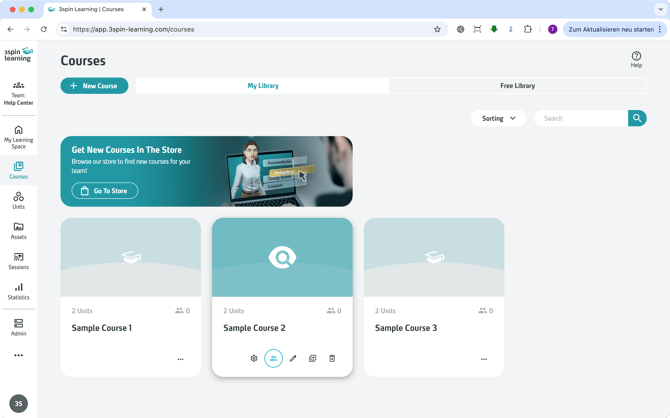
Sie sehen eine Übersicht des Kurses, einschließlich der Anzahl der eingeschriebenen Nutzer.
Nutzer in einen Kurs einschreiben
- Klicken Sie auf das User-Icon auf der Kurskarte.
- Klicken Sie im Dialog auf + Enroll Users.
- Wählen Sie einen oder mehrere Nutzer aus der Liste aus.
- Klicken Sie auf OK.
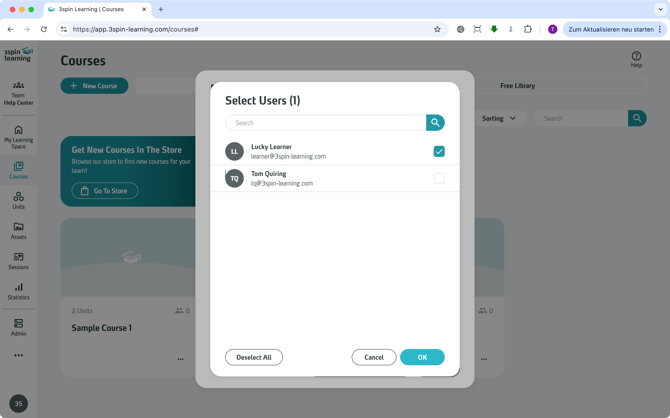
Die ausgewählten Nutzer sind nun in den Kurs eingeschrieben.
Eingeschriebene Nutzer prüfen
Nach dem Einschreiben:
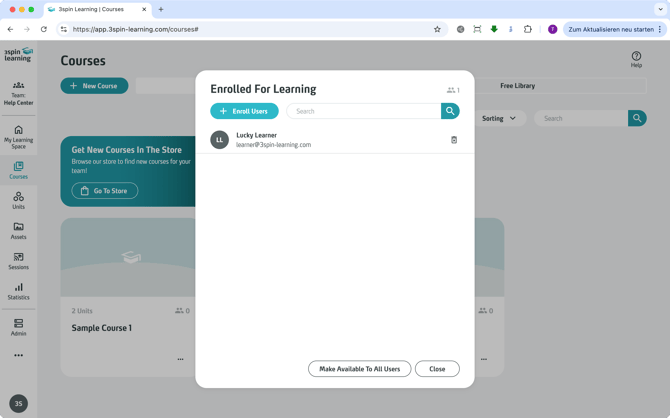
- wird die Nutzerliste im Dialog aktualisiert
- zeigt die Kursübersicht die aktualisierte Anzahl eingeschriebener Nutzer an
Kurs für alle Nutzer freigeben (optional)
Kurse können auch ohne manuelles Einschreiben für alle Nutzer freigegeben werden.
Hinweis
Wenn ein Kurs öffentlich geschaltet ist, können alle Nutzer darauf zugreifen, ohne individuell eingeschrieben zu sein.
Was eingeschriebene Nutzer sehen
Nach dem Einschreiben:
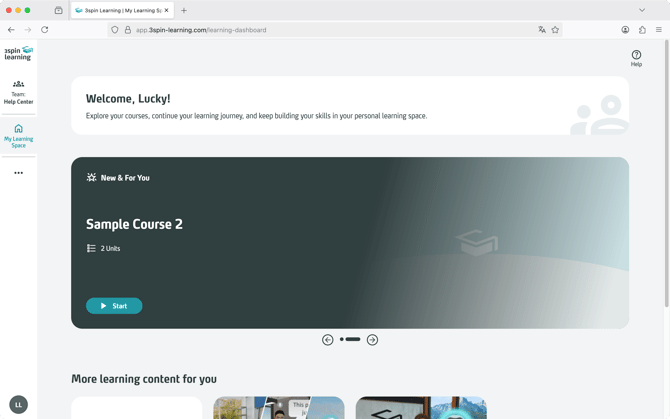
- sehen Nutzer den Kurs in ihrem Learning Space
- können Nutzer den Kurs öffnen und die enthaltenen Units durchführen
Nutzer aus einem Kurs entfernen
- Öffnen Sie den Kurs und klicken Sie auf das User-Icon.
- Klicken Sie in der Liste der eingeschriebenen Nutzer auf das Papierkorb-Icon neben einem Nutzer.
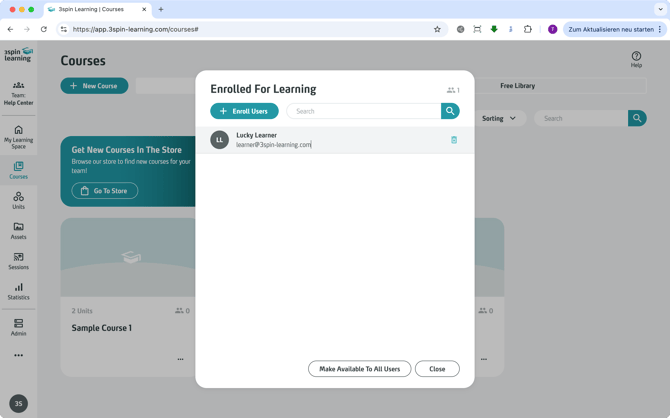
Der Nutzer wird aus dem Kurs entfernt.
Was entfernte Nutzer sehen
Nach dem Entfernen ist der Kurs für den Nutzer nicht mehr im Learning Space sichtbar